
Moduł Apilo
Asystent zbierania i pakowania – kontrola EAN czytnikiem kodów kreskowych
Skanowanie EAN
Praca seryjna
Mniej pomyłek
Dwa dodatkowe widoki w Apilo, które skracają czas pracy na magazynie i ograniczają pomyłki. Najlepszy efekt zyskujesz, gdy pracujesz procesowo: najpierw zbierasz, potem pakujesz — często w oparciu o skanowanie, koszyki i automatyczne przejścia do kolejnych zadań.
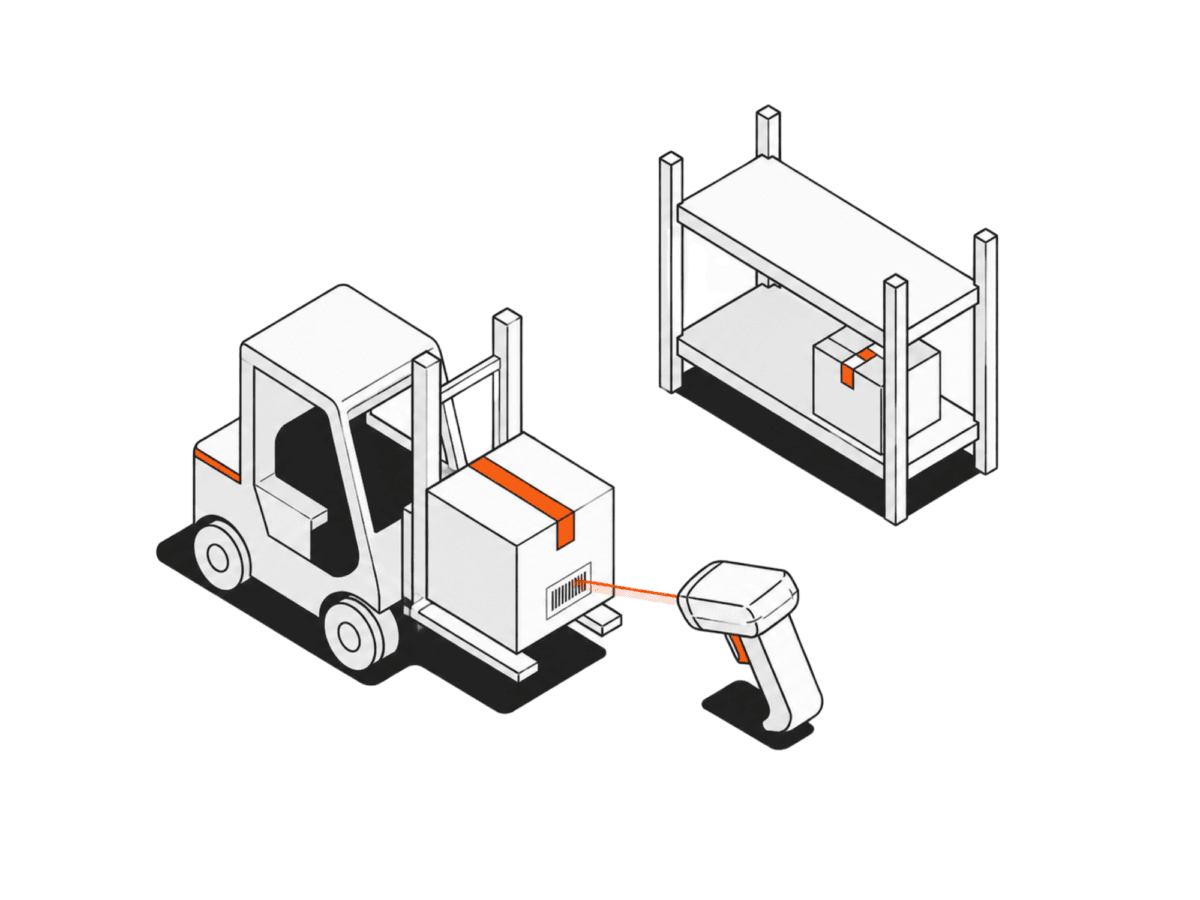
Zakres cen: od 500,00 zł do 1100,00 zł netto (licencja 12mc)
netto / 12 miesięcyKupujesz licencję modułu dla konta Apilo.
Wybierz liczbę stanowisk (urządzeń, na których ma działać).
Każde kolejne stanowisko: dopłata wg cennika.
Okres licencji: 12 miesięcy.
Przykładowe flow pracy w module pakowania
Skan produktu otwiera zamówienie
- 1TySkanowanie produktuSkanujesz kod EAN dowolnego zebranego produktu.
- 2AutomatycznieOtwarcie zamówieniaModuł wyszukuje i otwiera zamówienie z zeskanowanym produktem.
- 3TyPotwierdzenie pakowaniaSkanujesz kolejno produkty z zamówienia. Po ostatnim skanie zamówienie jest spakowane.
- 4AutomatycznieEtykieta i wydrukZ modułami Szybkie listy przewozowe i Print Booster etykieta powstaje i drukuje się zaraz po spakowaniu.
Po spakowaniu zamówienia wystarczy zeskanować kolejny produkt, aby automatycznie otworzyć kolejne zamówienie.
Makieta poglądowa.
Kamera automatycznie dokumentuje zawartość paczki
Po zakończeniu pakowania kamera nad stanowiskiem wykonuje zdjęcie otwartej paczki. Odliczanie daje czas na jej odpowiednie ułożenie pod kamerą.
Zdjęcie wraz z datą i godziną zapisuje się w sekcji Dokumenty powiązane przy zamówieniu w Apilo lub na dysku komputera. W razie reklamacji sprawdzisz, jakie produkty znajdowały się w paczce przed wysyłką.

Makieta poglądowa. Zdjęcie zapisuje się w karcie zamówienia w Apilo, na dysku komputera albo w obu miejscach.
Pakowanie zamówień z jednym produktem
Pierwszy skan kodu EAN otwiera najstarsze pasujące zamówienie. Drugi potwierdza spakowanie produktu, a trzeci rozpoczyna obsługę następnego.
Zamówienie otwierasz samym skanem, bez zaznaczania go na liście. Jeśli zamówienie zawiera kilka sztuk, licznik pokazuje, ile pozostało do zeskanowania.
Makieta poglądowa. Przykładowe zamówienia i produkty.
Przykładowe flow pracy w module zbierania
Skan kosza otwiera przypisane zamówienia
Podczas zbierania skanujesz kod kosza, aby przypisać do niego wybrane zamówienia. Następnie zbierasz produkty z regałów i przekazujesz kosz na stanowisko pakowania.
Tam ponownie skanujesz kod, a Asystent otwiera wszystkie przypisane zamówienia. Gdy zakończysz całą partię, kosz jest gotowy do ponownego użycia.
Makieta poglądowa. Przykładowe zamówienia i produkty.
Skan etykiety otwiera zamówienie
Przed zbieraniem drukujesz etykiety zamówień i wkładasz je do kosza. Następnie zbierasz produkty z regałów i przekazujesz kosz na stanowisko pakowania.
Tam skanujesz etykietę, a Asystent otwiera przypisane do niej zamówienie. Po spakowaniu skanujesz kolejną etykietę.
Makieta poglądowa. Przykładowe zamówienia i produkty.
Zbieranie według lokalizacji
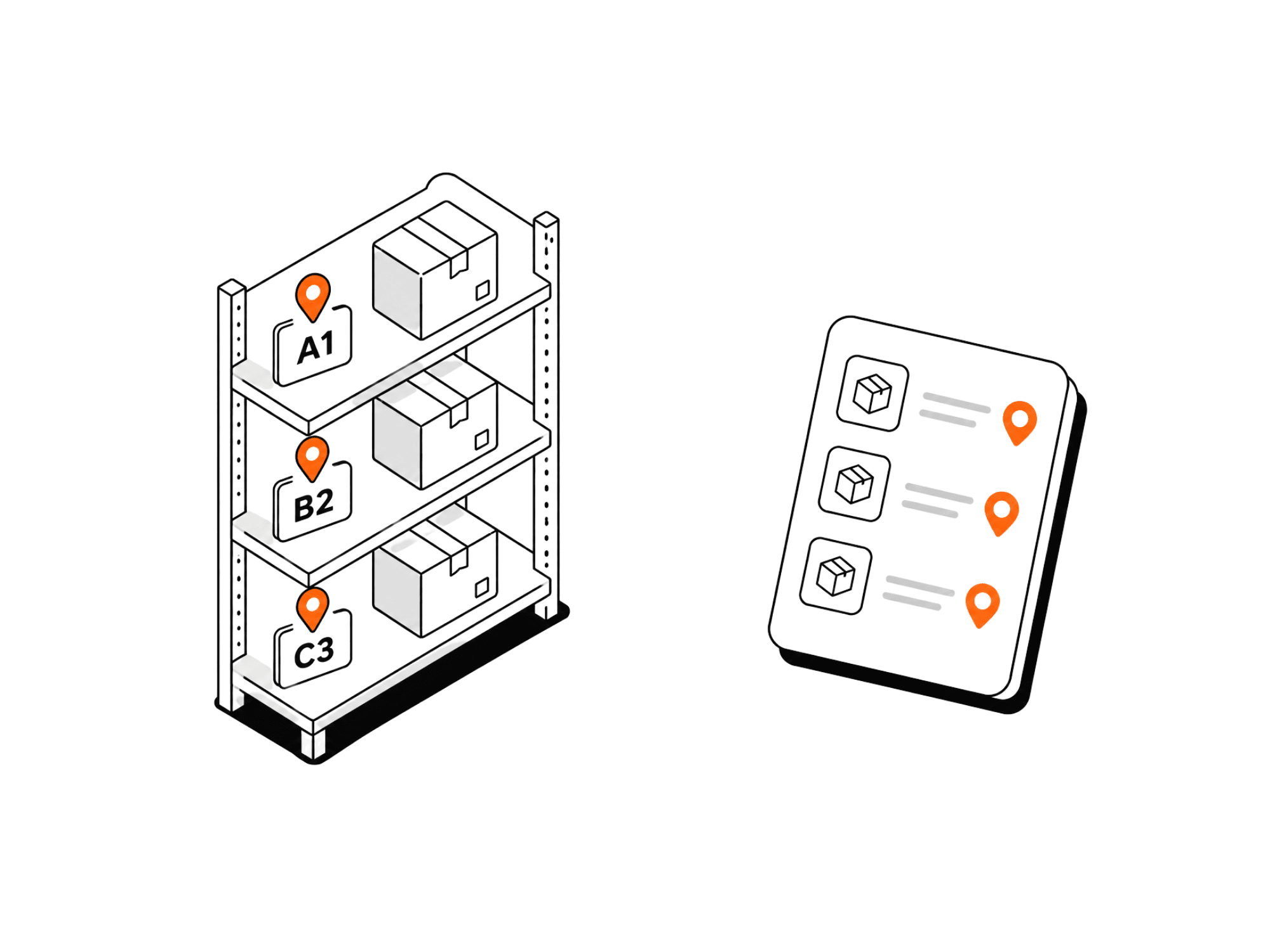
Asystent układa listę zbierania na podstawie lokalizacji zapisanych w Arkuszu Google, np. A‑1, B‑2, C‑1.
Następnie zbierasz produkty w wyświetlonej kolejności, przechodząc od jednego regału do kolejnego. Dzięki temu zbieranie zamówień przebiega szybciej i sprawniej.
Makieta poglądowa. Sortowanie według lokalizacji układa listę produktów, nie wyznacza najkrótszej trasy.
Zamówienia według priorytetów
Asystent automatycznie dobiera zamówienia do partii według ustalonej liczby zamówień lub sztuk produktów.
W konfiguracji ustawiasz kolejność statusów oraz godzinę graniczną. Asystent przechodzi przez statusy po kolei, zaczynając od najstarszych zamówień. Dzięki temu zbierasz i pakujesz zamówienia według priorytetów, np. najpierw DPD, następnie InPost, a na końcu DHL.
Po zebraniu lub spakowaniu partii klikasz Kolejna partia, a Asystent dobiera następne zamówienia bez zamykania okna.
Makieta poglądowa. Przykładowe zamówienia, statusy i godziny.
Wyniki pracowników w Arkuszu Google
Asystent automatycznie zapisuje każde zebrane i spakowane zamówienie w Arkuszu Google.
Zakładki Statystyki zbierania i Statystyki pakowania pokazują szczegółowe wyniki każdego pracownika: liczbę zamówień, pozycji i sztuk, łączną wagę, czas pracy oraz średnią liczbę pozycji na godzinę.
Filtr Okres pozwala wyświetlić statystyki z poprzedniego, bieżącego lub dowolnie wybranego miesiąca. Filtr Pracownik umożliwia sprawdzenie wyników konkretnej osoby.
Makieta poglądowa, dane przykładowe. Arkusz pokazuje też wagę i czas sesji, a zakładka Statystyki zbierania działa tak samo.
Co potrafi ten moduł
Etykieta na etapie pakowania
Przyciski Szybkich list przewozowych i formularz etykiety w oknie pakowania pozwalają utworzyć i wydrukować etykietę na ekranie, na którym pakujesz zamówienie.
Zamówienie otwarte skanem produktu
Pakujący skanuje kod EAN produktu, a moduł otwiera zamówienie z tym produktem, które czeka na spakowanie.
Kody EAN i SKU
Moduł obsługuje skanowanie kodów EAN i SKU, więc kontrolujesz także produkty oznaczone tylko kodem SKU, na przykład z naklejki producenta.
Dowód przy reklamacji
Kamera przy stanowisku robi zdjęcie paczki po spakowaniu, a moduł zapisuje je w karcie zamówienia w Apilo z datą i godziną.
Krótsza trasa przy zbieraniu
Lista zbierania grupuje produkty z wielu zamówień i układa je w kolejności lokalizacji.
Jak usprawnia codzienną pracę
01
Druk od razu po spakowaniu
Print Booster drukuje etykietę w czasie rzeczywistym po spakowaniu zamówienia.
02
Etykieta na właściwej paczce
Wymaganie skanu etykiety potwierdza, że wydrukowana etykieta należy do pakowanego zamówienia.
03
Kontrola zamówienia przed utworzeniem przesyłki
Skanowanie produktów działa też w szczegółach zamówienia i w formularzu etykiety. W formularzu przesyłka powstaje dopiero dla kompletnego zamówienia.
04
Powiększanie zdjęcia produktu
Zdjęcie produktu na cały ekran ułatwia pakowanie na telefonie i terminalu Zebra.
05
Czytelny widok pakowania
Dane zamówienia, komentarz kupującego i informacje o produkcie stoją w osobnych polach i pozostają czytelne nawet przy wszystkich włączonych elementach. Ustawienie Pokaż / ukryj elementy pozwala wybrać, które z nich widzi pakujący.
Zdjęcie produktu na cały ekran
Kliknięcie miniatury otwiera zdjęcie produktu w dużym oknie. Pakujący od razu widzi, czy w ręku ma właściwy produkt.
Duże zdjęcie ułatwia pakowanie na telefonie i terminalu Zebra, gdzie miniatury są małe.
Makieta poglądowa. Kliknięcie miniatury otwiera zdjęcie produktu na cały ekran.
Kiedy ten moduł sprawdzi się najlepiej
Pakowanie zamówień jednoproduktowych
Pakujący skanuje dowolny zebrany produkt, a moduł otwiera zamówienie z tym produktem. Po spakowaniu skan kolejnego produktu otwiera następne zamówienie.
Reklamacje „brakuje w paczce”
Zdjęcie paczki z produktami w karcie zamówienia pokazuje, co wyszło do kupującego.
Praca partiami z koszykami
Magazynier zbiera kilka zamówień, na przykład 10, jednym kursem do koszyka. Pakujący skanuje kod koszyka, a moduł otwiera zamówienia z tego koszyka.
Magazyn z lokalizacjami produktów
Lista zbierania ułożona w kolejności lokalizacji (regał → poziom → półka) skraca drogę między alejkami.
Pierwszy krok
Moduł Zbierania
Dodatkowy widok w Apilo, który usprawnia kompletację produktów: pozwala zbierać szybciej i z mniejszą liczbą pomyłek. Najlepszy efekt uzyskasz, gdy zbierasz partiami, ze skanerem i – opcjonalnie – z lokalizacjami produktów.
Co zyskujesz w zbieraniu
Szybsza kompletacja
Mniej chodzenia, mniej powrotów po ten sam towar, krótsza trasa po magazynie.
Zbieranie wielu zamówień naraz
Jedna lista produktów zamiast przechodzenia zamówienie po zamówieniu.
Porządek w pracy partiami
Opcja zbierania do koszyków eliminuje pracę „na wydrukach”.
Mniej pomyłek
Czytelny widok zbierania, szybkie oznaczanie zebrane/niezebrane, proste zgłaszanie braków.
Gdzie w Apilo uruchomisz Moduł Zbierania
Pulpit
Szybkie wejście do zbierania bezpośrednio ze strony głównej Apilo.
Lista zamówień
Uruchomienie zbierania przyciskiem lub przez skanowanie kodu z listy.
Karta szczegółów zamówienia
Przejście do zbierania z poziomu konkretnego zamówienia.
Jak uruchamiasz zbieranie – tryby pracy
Tryb 1 · Najszybszy
Zbieraj wg produktów
Najszybsza forma kompletacji, bo zbierasz produkty dla wielu zamówień naraz. System tworzy jedną listę produktów z wielu zamówień, a pozycje są grupowane po SKU / EAN / nazwie. Do danej lokalizacji podchodzisz raz i pobierasz od razu ilość potrzebną do spakowania całej partii. Efekt: krótsza trasa, mniej powrotów po ten sam towar, wyraźnie wyższa wydajność przy serii zamówień.
Tryb 2 · Z lokalizacjami
Zbieraj z wykorzystaniem lokalizacji produktów
Najwięcej czasu traci się na wracaniu w te same miejsca i skakaniu między alejkami. Uzupełnij lokalizacje (regał / poziom / półka), a Asystent wyświetli je przy pozycjach i ułoży listę produktów w kolejności zgodnej z trasą po magazynie.
Tryb 3 · Praca partiami
Zbieraj do koszyków
Idealne do pracy partiami i przy podziale ról: jedna osoba zbiera, druga pakuje. Skanowanie koszyka zastępuje papierowe listy zamówień. Magazyn nie pracuje „zamówienie po zamówieniu”, tylko jednym przejściem obsługuje większą liczbę zamówień.
- Otwierasz zamówienie lub partię zamówień w widoku zbierania.
- Skanujesz kod koszyka, aby przypisać do niego zamówienia (możesz przypisać wiele zamówień do jednego koszyka).
- Zbierasz produkty i odkładasz je do koszyka.
- Na stanowisku pakowania skanujesz koszyk — system wczytuje wszystkie przypisane zamówienia.
- Pakujesz zamówienia, a po spakowaniu system automatycznie odpina je od koszyka.
Tryb 4 · Klasyczny
Zbieraj zamówienie po zamówieniu
Czytelny widok z najważniejszymi informacjami o zamówieniu. Możesz szybko oznaczyć pozycje zebrane / niezebrane, a po zakończeniu przejść automatycznie do kolejnego zamówienia. W razie braków zgłaszasz problem jednym kliknięciem, bez przerywania pracy.
Drugi krok
Moduł Pakowania
Dodatkowy widok w Apilo, który usprawnia pracę na stanowisku pakowania: pozwala szybko otwierać właściwe zamówienia, weryfikować produkty kliknięciem lub skanerem oraz wykonywać kluczowe czynności (etykieta, wydruk, zdarzenia własne) w jednym miejscu.
Co zyskujesz w pakowaniu
Szybkie rozpoczęcie pakowania
Otwierasz zamówienie skanem lub kliknięciem, bez szukania na liście.
Rozbudowane okno pakowania
Notatki kupującego i wewnętrzne, metoda dostawy, liczba utworzonych przesyłek, przejście do szczegółów.
Zdarzenia Własne
Przyciski szybkich akcji: zmiana statusu, dodanie notatki, tag, wystawienie dokumentu sprzedaży.
Mniej pomyłek
Skanowanie EAN potwierdza, że pakujesz właściwy produkt.
Etykieta bez przełączania widoków
Tworzenie etykiet w oknie pakowania: klik, skrót klawiszowy lub skan.
Szybki wydruk etykiet
Wydruk uruchamiany z modułu pakowania, bez opóźnień typowych dla automatycznych akcji Apilo.
Zdjęcie podczas pakowania
Możliwość wykonania zdjęcia paczki lub produktu jako dowód spakowania.
Gdzie w Apilo uruchomisz Moduł Pakowania
Pulpit
Szybkie wejście do pakowania bezpośrednio ze strony głównej Apilo.
Lista zamówień
Uruchomienie pakowania przyciskiem lub przez skanowanie kodu.
Karta szczegółów zamówienia
Przejście do pakowania z poziomu konkretnego zamówienia.
Jak uruchamiasz pakowanie – tryby pracy
Tryb 1 · Skan zamówienia
Skan numeru zamówienia → otwarcie pakowania
Gdy pracujesz na wydrukach zamówień z numerem zamówienia w formie kodu kreskowego.
Tryb 2 · Skan etykiety
Skan etykiety → otwarcie pakowania
Wygodne, gdy etykieta jest już utworzona: skan etykiety otwiera właściwe zamówienie.
Tryb 3 · Skan koszyka
Skan koszyka → otwarcie zamówień z koszyka
Idealne przy pracy partiami: skanujesz kod kreskowy z koszyka, a moduł wczytuje wszystkie przypisane do niego zamówienia.
Tryb 4 · Z listy
Kliknięcie z listy zamówień → otwarcie pakowania
Wybierasz zamówienia z listy lub jednym kliknięciem przechodzisz do pakowania zamówień ze statusu.
Tryb 5 · Pakowanie „od produktu”
Skan EAN produktu → otwarcie zamówienia
Jeden z najszybszych workflowów, zwłaszcza dla zamówień jednoproduktowych: pakowacz bierze dowolny zebrany produkt, skanuje EAN, a system otwiera zamówienie, w którym ten produkt występuje. Po spakowaniu sięgasz po kolejny produkt — bez wyszukiwania zamówień na liście.
Weryfikacja produktów podczas pakowania
Skan EAN = kontrola poprawności
Skanowanie EAN w oknie pakowania potwierdza, że produkt w ręku zgadza się z pozycją w zamówieniu. Szczególnie ważne przy:
- Podobnych produktach i wariantach (kolor, rozmiar).
- Szybkim tempie pakowania.
- Onboardingu nowych pracowników.
Etykieta w oknie pakowania
Bez przełączania widoków
W module pakowania możesz wykonać kluczowe kroki związane z wysyłką bez wychodzenia do innych ekranów:
- Utworzenie i otwarcie etykiety.
- Automatyczny wydruk etykiet.
Wyzwalanie może być realizowane kliknięciem, skrótem klawiszowym lub skanem — w zależności od konfiguracji stanowiska.
Jak działa ten moduł
Dokumentacja
FAQ
Jedna licencja modułu obejmuje jedno konto Apilo. Jeśli potrzebujesz modułu dla kolejnego konta, skontaktuj się z nami.
Nie. Zalecamy najpierw zbieranie, potem pakowanie, ale z części Zbieranie i Pakowanie możesz korzystać osobno i wdrażać je etapami.
Tak. Moduł wspiera skanowanie EAN zarówno w procesie zbierania (oznaczanie pozycji), jak i pakowania (kontrola poprawności produktów).
Tak. Etykiety mogą być tworzone i drukowane bezpośrednio z widoku Pakowania: kliknięciem, skrótem klawiszowym lub skanem, zależnie od konfiguracji stanowiska.
Formularz etykiety Apilo otwiera się w okienku nad oknem pakowania w samym Asystencie. Z modułem Szablony wymiarów przesyłek wypełnisz go jednym przyciskiem. Przyciski gabarytów w oknie pakowania i automatyczna etykieta po spakowaniu wymagają modułu Szybkie listy przewozowe, a automatyczny druk modułu Print Booster.
Zacznij korzystać z modułu już dziś
Cały magazyn w dwóch widokach Apilo. Zbieranie, koszyki, kontrola poprawności, etykiety, wydruk - bez przeskakiwania między ekranami. Pracownik widzi tylko to, co ma zrobić teraz.
Co mówią klienci iConfig
Opinie właścicieli sklepów i zespołów, które każdego dnia pracują na modułach, automatyzacjach i dedykowanych rozwiązaniach iConfig.
❝
Szybkie, sprawne i profesjonalne wdrożenie z realnym wsparciem także po starcie. Dodatkowa godzina pomocy po 3 miesiącach tylko potwierdziła jakość współpracy. Polecam!

❝
Profesjonalne wdrożenie i skuteczne rozwiązanie kwestii wymagających dodatkowej analizy. Wsparcie i komunikacja sprawiły, że z przyjemnością wrócimy do kolejnych projektów.